Configurer mon appareil : Android et iPhone, les premières étapes

Configurer un nouveau smartphone est une étape fondamentale pour garantir que votre appareil fonctionne correctement dès le départ. Que vous arriviez à la maison avec un iPhone dernier cri ou un smartphone Android flambant neuf, les premières minutes de mise en route sont décisives. Elles façonnent votre expérience utilisateur et sécurisent vos données. Suivez ce tutoriel pour comprendre chaque étape de la configuration, des paramétrages basiques à la restauration de vos contacts et photos.
Première mise en route : allumer et démarrer l’appareil
Allumez d’abord votre appareil en appuyant sur le bouton d’alimentation quelques secondes. Vous verrez s’afficher un écran de démarrage vous invitant à configurer votre smartphone. Sur Android comme sur iPhone, le système vous demande de sélectionner votre langue et votre localisation. Ne précipitez pas cette étape, car elle influence la configuration des paramètres régionaux.
Ensuite, connectez-vous au Wi-Fi. Cette connexion est nécessaire pour télécharger les logiciels système, restaurer vos données, et activer votre compte. Sans Wi-Fi, le reste de la configuration prend beaucoup plus de temps. Sur Android, cherchez votre réseau dans la liste des réseaux disponibles ; sur iPhone, faites de même via l’application Réglages ou directement à partir de l’écran de configuration.
Si vous avez une carte SIM, insérez-la avant d’allumer l’appareil, ou après si vous préférez. Certains smartphones modernes utilisent aussi l’eSIM, une puce numérique fournie par votre opérateur mobile, qui se configure différemment. Une fois connecté au Wi-Fi et à votre appareil, vous êtes prêt pour créer ou associer votre compte utilisateur.
Configurer son compte Google ou Apple ID
Votre compte est le cœur de votre smartphone. Sur Android, vous avez besoin d’un compte Google pour accéder à Play Store et synchroniser vos applications, contacts et photos. Sur iPhone, c’est l’Apple ID qui remplit ce rôle.
Pour Android, l’écran de configuration vous propose de vous connecter à un compte Google existant ou d’en créer un nouveau. Entrez votre adresse e-mail Gmail et votre mot de passe. Si vous n’en avez pas, créez-en un maintenant. Acceptez les conditions de service et autorisez Android à synchroniser vos données avec les serveurs Google. Cette étape est incontournable pour que votre smartphone soit pleinement fonctionnel.
Sur iPhone, le processus est similaire avec l’Apple ID. Vous serez invité à saisir votre adresse e-mail et mot de passe. Si vous avez un appareil Apple précédent, continuez avec le même Apple ID pour que iCloud et tous vos services synchronisés restent cohérents. Sinon, créez un nouvel Apple ID à partir de cette interface.
Cette configuration permet à votre appareil de recevoir les notifications, d’accéder à vos e-mails via l’application Mail, et de télécharger les applications depuis le Play Store (Android) ou l’App Store (iPhone). C’est aussi à ce moment que vous décidez si vous acceptez la sauvegarde automatique de vos données dans le nuage (Google Photos, iCloud).
Sécuriser l’appareil : code et authentification biométrique
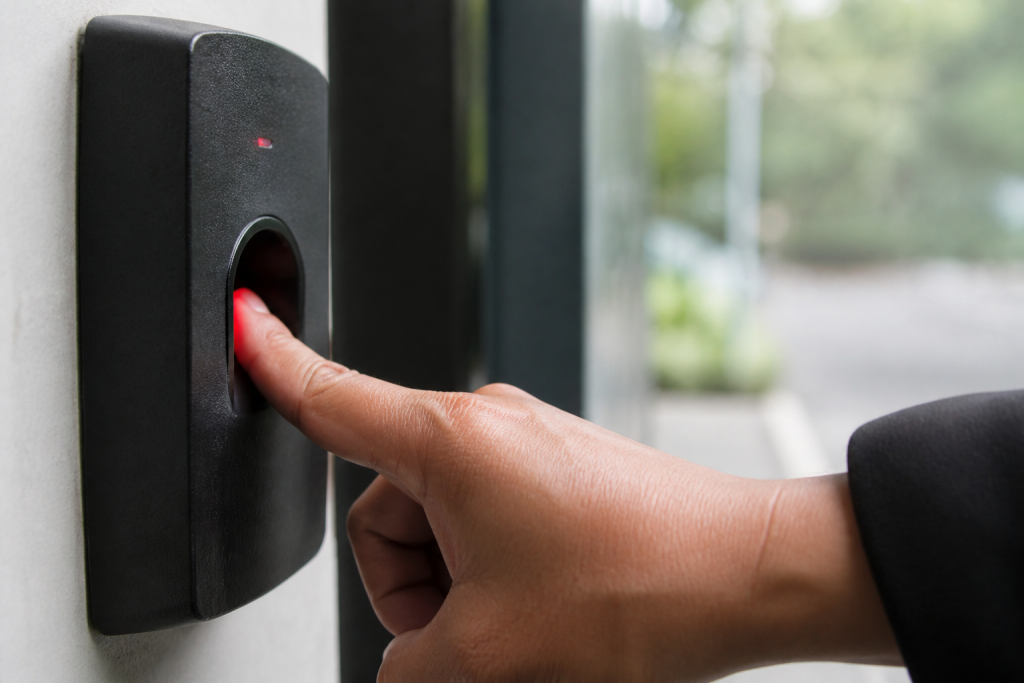
Une fois le compte en place, vous devez protéger votre appareil avec un code d’accès. C’est une étape à ne pas ignorer, car elle protège vos données personnelles, contacts, photos et applications contre l’accès non autorisé.
Sur Android et iPhone, vous pouvez choisir entre plusieurs niveaux de sécurité. Le plus simple est un code PIN de 4 à 6 chiffres. Vous pouvez aussi définir un schéma de déverrouillage (Android) qui consiste à tracer une forme sur l’écran. Le plus avancé est l’authentification biométrique : empreinte digitale (Touch ID sur iPhone, lecteur d’empreinte sur certains Android) ou reconnaissance faciale (Face ID sur iPhone, reconnaissance faciale avancée sur smartphones haut de gamme).
La plupart des gens optent pour une combinaison : un code PIN de secours et l’authentification biométrique au quotidien. Configurez d’abord votre code PIN, puis enregistrez votre empreinte digitale ou votre visage. Sur iPhone, Face ID se configure lors de la mise en route. Sur Android, allez dans Paramètres > Sécurité > Empreinte digitale pour ajouter vos doigts.
N’oubliez pas de mémoriser votre code PIN : vous en aurez besoin si votre biométrie ne fonctionne pas ou si vous devez redémarrer votre appareil.
Transférer ses données depuis l’ancien téléphone
Voici un aperçu comparatif des étapes principales pour chaque système :
| Étape | Android | iPhone |
|---|---|---|
| Compte | Compte Google | Apple ID |
| Authentification biométrique | Empreinte digitale, Face ID (selon modèle) | Face ID ou Touch ID |
| Code d’accès | PIN, schéma, mot de passe | PIN, code alphanumérique |
| Transfert de données | Google Drive, Smart Switch | iCloud, Démarrage rapide |
| Mises à jour | Paramètres > À propos du téléphone | Réglages > Général > Mise à jour logicielle |
Le transfert de vos données depuis votre ancien téléphone est généralement la phase la plus déterminante pour se sentir à l’aise avec son nouvel appareil.
Sur Android
Le moyen le plus rapide est d’utiliser Google Drive ou l’outil Samsung Smart Switch (si vous venez d’un Samsung). Lors du démarrage, Android vous propose de restaurer une sauvegarde depuis un compte Google. Si vous en aviez une, tous vos contacts, applications (celles achetées sur Play Store), paramètres et historique d’appels se réinstalleront automatiquement. Pour les photos et vidéos, Google Photos se synchronise progressivement en arrière-plan.
Sur iPhone
Le processus s’appelle Démarrage rapide. Placez votre ancien iPhone à proximité de votre nouvel appareil après l’allumage. Une notification vous propose de configurer depuis votre ancien téléphone. Acceptez, et iOS copiera tous vos paramètres, applications, données personnelles et photos via une connexion temporaire Bluetooth. C’est plus pratique qu’Android pour une migration complète en quelques minutes.
Si vous migrez d’un Android à un iPhone (ou inversement), c’est plus complexe. Google et Apple offrent des outils, mais il faut les télécharger et les configurer manuellement. Vous devrez peut-être ressaisir vos identifiants dans certaines applications. Les contacts et les photos se transfèrent souvent sans problème, mais pas toutes les données d’application.
Quelle que soit la méthode, ne paniquez pas si tout ne remonte pas instantanément. Les applications se réinstalleront progressivement, et les données se synchroniseront quand l’appareil sera connecté au Wi-Fi la nuit.
Finaliser : mises à jour et réglages essentiels
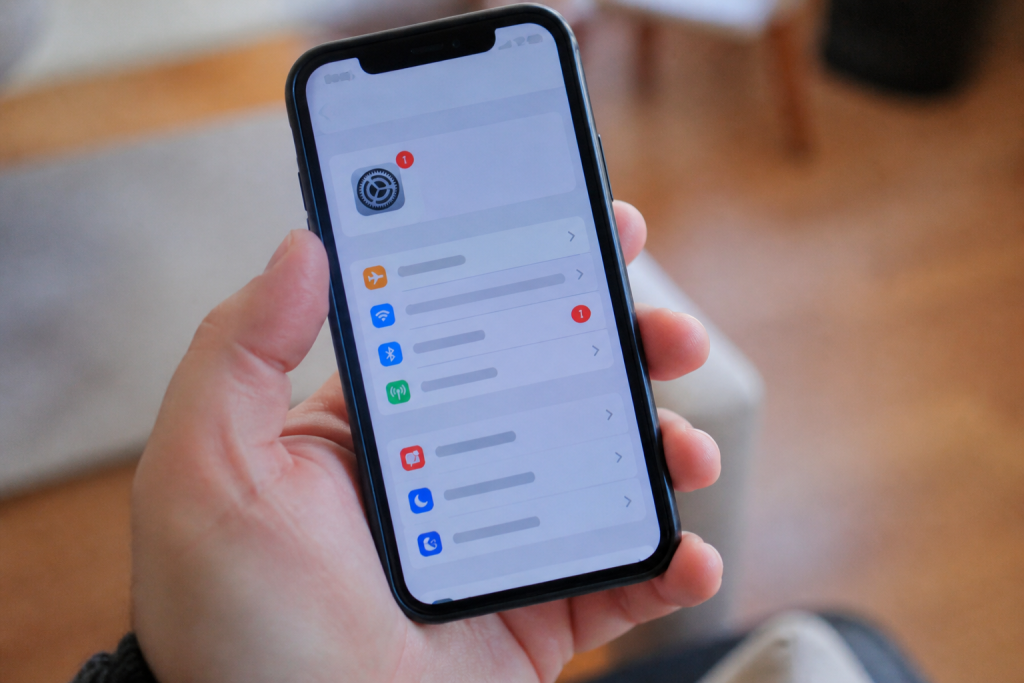
Une fois votre compte, votre sécurité et vos données configurés, il reste quelques étapes finales. Allez dans les Paramètres (Android) ou Réglages (iPhone) pour vérifier s’il existe une mise à jour système. Les mises à jour système installent les correctifs de sécurité et les optimisations nécessaires.
Configurez ensuite vos notifications selon vos préférences. Décidez quelles applications ont le droit de vous envoyer des notifications, et comment (son, vibration, badge sur l’icône). Personnalisez l’affichage (luminosité, taille du texte, fonds d’écran), les sons et haptics si vous le souhaitez.
Enfin, téléchargez vos applications préférées qui n’auraient pas été restaurées automatiquement. Laissez votre appareil se synchroniser complètement au Wi-Fi avant de partir pour être sûr que toutes vos données sont sauvegardées dans le nuage.
3 oublis courants lors de la configuration
La plupart des utilisateurs oublient de lancer la mise à jour système dès les premières minutes, d’où une exposition à des failles de sécurité. Deuxième piège : ne pas vérifier que la synchronisation de vos photos et contacts fonctionne (Google Photos pour Android, iCloud pour iPhone). Troisième erreur : repousser la configuration du code d’accès à plus tard, ce qui expose vos données si vous perdez l’appareil.