Comment configurer votre appareil avec Ok Google

La commande vocale « Ok Google configure mon appareil » est une fonctionnalité de l’Assistant Google qui automatise la configuration d’un nouvel appareil Android. Au lieu de suivre manuellement chaque paramètre, vous activez simplement cette commande vocale pour lancer un assistant interactif. L’avantage principal : un transfert de données automatique depuis votre ancien téléphone, la connexion rapide à votre compte Google, et l’activation des services Google sans intervention manuelle.
Qu’est-ce que « Ok Google configure mon appareil » ?
Cette commande vocale fait partie des raccourcis Google à connaître intégrés à l’Assistant Google, puisqu’elle lance le mode de configuration automatique sur un smartphone, une tablette ou une Android TV. Quand vous prononcez cette phrase, l’Assistant reconnaît votre demande et enclenche un processus pas à pas pour configurer votre appareil à proximité. Le système gère la connexion Wi-Fi, l’authentification de votre compte Google, la restauration des données depuis une sauvegarde Cloud, l’installation des applications, et la configuration du verrouillage de l’écran. C’est une commande vocale pensée pour les utilisateurs qui veulent gagner du temps lors du déballage d’un nouvel appareil.
Configurer un smartphone ou une tablette Android étape par étape
Avant de commencer, assurez-vous de disposer d’un réseau Wi-Fi stable, d’une connexion internet, et d’un ancien appareil à proximité si vous souhaitez transférer vos données. Allumez votre nouvel appareil Android et attendez que l’écran d’accueil s’affiche. Dites ensuite « Ok Google » ou appuyez longuement sur le bouton d’accueil pour activer l’Assistant Google. Prononcez « configure mon appareil ». L’Assistant reconnaît la demande et lance l’assistant de configuration automatique.
L’étape suivante vous demande de vous connecter à votre compte Google avec votre adresse e-mail et votre mot de passe. Une fois identifié, le système propose de restaurer vos données depuis une sauvegarde Cloud. Vous pouvez alors choisir de transférer vos applications, contacts, messages, photos et paramètres. Cette étape de transfert de données est l’un des principaux avantages de cette méthode vocale. Ensuite, configurez votre réseau Wi-Fi en sélectionnant votre réseau parmi les options détectées, puis insérez votre carte SIM si nécessaire. L’assistant vous guidera ensuite pour paramétrer le verrouillage de l’écran (code PIN, motif ou empreinte digitale) et valider les services Google.
Vérifier l’activation de l’Assistant Google en amont
Pour que la reconnaissance vocale fonctionne, l’Assistant Google doit être activé et avoir accès au microphone. Allez dans Paramètres > Applications > Google Assistant et vérifiez que l’autorisation de microphone est cochée. Si l’Assistant ne répond pas, désactivez puis réactivez-le dans les paramètres de confidentialité.
Configuration d’une Android TV ou box TV avec Ok Google
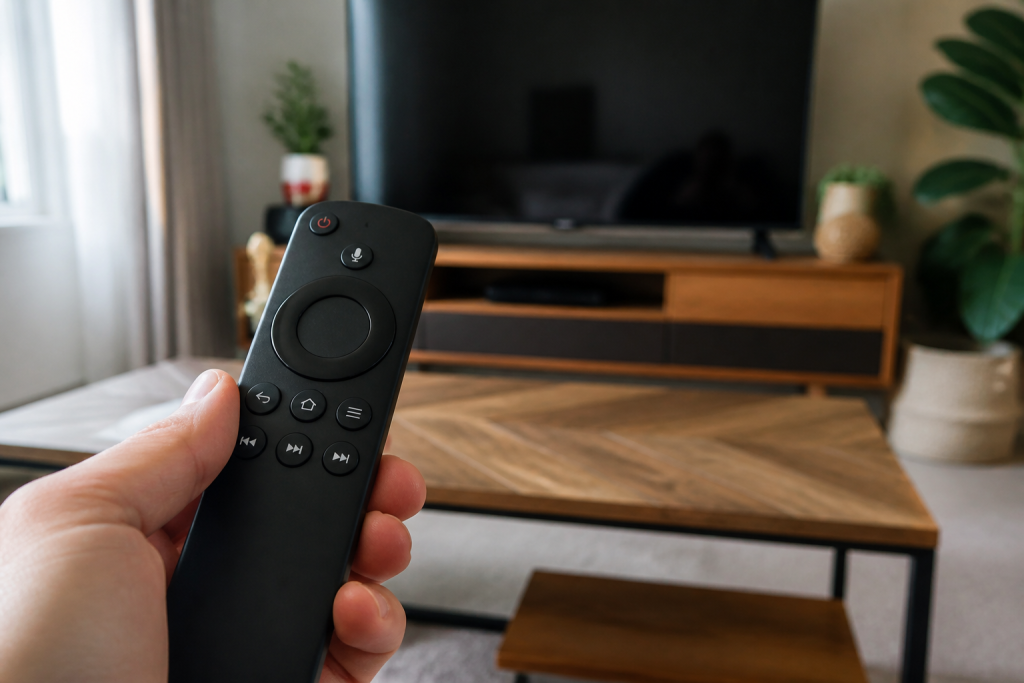
Sur une Android TV ou une box TV, le processus est similaire mais adapté à l’absence de microphone intégré. Allumez votre téléviseur et accédez au menu de configuration initial. Si votre télécommande dispose d’un bouton microphone, appuyez dessus et prononcez la commande. Sinon, utilisez l’application Google Home sur votre smartphone pour déclencher l’assistant de configuration à distance. Connectez-vous à votre compte Google, configurez le réseau Wi-Fi, puis validez les paramètres. Une fois terminé, vous contrôlerez votre Android TV par commande vocale depuis votre téléphone ou votre télécommande compatible.
Problèmes courants et solutions de dépannage
Si l’Assistant Google ne reconnaît pas votre commande vocale, vérifiez d’abord que le microphone est autorisé dans les paramètres de confidentialité. Assurez-vous aussi que votre appareil dispose d’une connexion internet stable via Wi-Fi et qu’aucun VPN n’interfère avec le service. Si le transfert de données ne démarre pas, cela signifie souvent que l’ancien appareil n’est pas assez proche ou qu’il n’utilise pas le même réseau Wi-Fi. Rapprochez les deux appareils et recommencez. Si l’Assistant refuse votre compte Google lors de la connexion, vérifiez que votre mot de passe est correct et consultez votre email pour valider la nouvelle connexion si Google demande une vérification supplémentaire.
Questions fréquentes sur cette configuration vocale
Est-il obligatoire d’utiliser la commande vocale ? Non, vous pouvez configurer un appareil Android ou iPhone manuellement en suivant chaque paramètre sans la commande vocale. Cependant, la méthode vocale économise du temps et automatise le transfert de données. Mes données sont-elles sécurisées pendant le transfert ? Oui, le transfert s’effectue via votre compte Google et utilise une connexion chiffrée. Seules vos données autorisées sont restaurées. Cette fonctionnalité marche-t-elle sur tous les appareils Android ? La commande fonctionne mieux sur les appareils récents (Android 5.0 et supérieur). Sur les très anciens modèles, vous devrez configurer partiellement en manuel.