Réinitialiser iPhone sans mot de passe : que faire quand le code d’accès est oublié ?

Un iPhone verrouillé, un écran qui affiche « iPhone indisponible » après quelques essais ratés, ou un appareil d’occasion encore lié à son ancien propriétaire : le scénario est courant et stressant. La bonne nouvelle, c’est qu’il existe des méthodes officielles pour réinitialiser un iPhone sans connaître le code d’accès. La moins bonne, c’est qu’elles passent toutes par un effacement complet de l’appareil, et que l’identifiant Apple reste souvent demandé à la fin.
Réinitialiser un iPhone sans code d’accès : la méthode officielle
Apple ne propose aucun moyen de contourner le code d’accès tout en gardant les données. Quand le code est oublié, on doit effacer l’iPhone, puis le configurer à nouveau avec son identifiant Apple et, si possible, restaurer une sauvegarde. Deux chemins existent : l’effacement à distance via Localiser, ou le mode de récupération depuis un ordinateur.
Le choix dépend de votre situation. Le tableau ci-dessous résume la méthode la plus adaptée selon le cas.
| Situation | Méthode conseillée | Ce qu’il faut avoir |
|---|---|---|
| Code oublié, iPhone connecté à Internet | Localiser ou iCloud.com | Identifiant Apple et mot de passe iCloud |
| iPhone désactivé, sans réseau | Mode de récupération avec un ordinateur | Mac ou PC, câble, identifiant Apple |
| iPhone d’occasion verrouillé | Retrait du compte par l’ancien propriétaire | Identifiant Apple du vendeur ou preuve d’achat |
Effacer l’iPhone à distance avec Localiser ou iCloud.com
Si Localiser était activé sur l’iPhone (c’est le réglage par défaut dans la majorité des cas) et que l’appareil capte le Wi-Fi ou le réseau mobile, c’est la voie la plus directe. Vous n’avez même pas besoin de l’iPhone en main : un autre appareil Apple ou n’importe quel navigateur suffit.
Rendez-vous sur iCloud.com, connectez-vous avec votre identifiant Apple, puis ouvrez Localiser. Sélectionnez l’iPhone dans la liste « Tous les appareils », puis choisissez « Effacer cet appareil » et confirmez. L’iPhone redémarre, supprime son contenu et son code d’accès, puis affiche l’écran de bienvenue.
Sur un iPhone sous iOS 15.2 ou version ultérieure, il existe aussi un raccourci. Après plusieurs codes erronés, l’écran « Sécurité verrouillée » ou « iPhone indisponible » propose une option « Effacer l’iPhone » en bas de l’écran. Elle demande le mot de passe de l’identifiant Apple associé, ce qui évite de passer par un ordinateur.
Face ID et Touch ID ne vous sauveront pas ici
Après un redémarrage, l’iPhone exige toujours le code d’accès avant de réactiver Face ID ou Touch ID. Si le code est oublié, la biométrie ne sert donc à rien tant que l’appareil n’a pas été déverrouillé une première fois.
Réinitialiser via le mode de récupération sur ordinateur
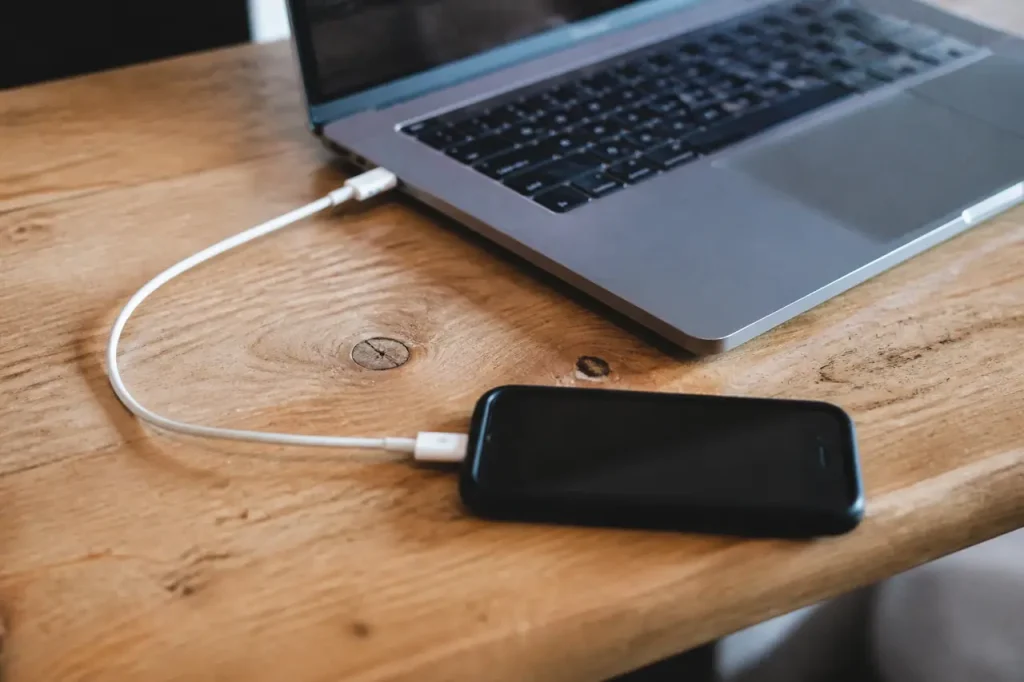
Quand l’iPhone n’est pas connecté à Internet, ou que Localiser n’est pas utilisable, le mode de récupération prend le relais. Il faut un ordinateur : un Mac avec Finder (macOS Catalina ou plus récent), ou un PC Windows avec iTunes ou l’app Appareils Apple. Un câble en bon état est indispensable.
- Éteignez l’iPhone, puis branchez-le à l’ordinateur tout en maintenant le bouton adapté à votre modèle.
- Sur un iPhone 8 ou plus récent, appuyez sur Volume +, relâchez, puis Volume -, relâchez, et maintenez le bouton latéral jusqu’à l’écran du mode de récupération. Sur un iPhone 7, maintenez Volume -. Sur un iPhone 6s ou plus ancien, maintenez le bouton principal.
- Sur l’ordinateur, ouvrez Finder ou iTunes. L’iPhone apparaît avec un message proposant de le mettre à jour ou de le restaurer.
- Choisissez « Restaurer » et non « Mettre à jour », qui conserverait le code d’accès. L’ordinateur télécharge iOS puis efface l’appareil.
- Une fois le processus terminé, configurez l’iPhone comme un appareil neuf en suivant les premières étapes de configuration d’un iPhone.
Si le téléchargement dépasse une quinzaine de minutes, l’iPhone quitte le mode de récupération. Il suffit de recommencer la manipulation. Si l’appareil ne répond pas du tout à cette méthode, le mode DFU est un dernier recours, mais il s’adresse plutôt aux cas de panne logicielle.
Peut-on réinitialiser sans identifiant Apple ? Options et limites
C’est le point où beaucoup de recherches butent. La réinitialisation elle-même fonctionne sans identifiant Apple via le mode de récupération, mais au démarrage, le verrouillage d’activation réclame l’identifiant et le mot de passe iCloud qui étaient liés à l’iPhone. Sans eux, l’appareil reste bloqué sur l’écran d’activation.
Plusieurs sites vendent des outils comme LockWiper ou des services de déverrouillage iCloud, présentés comme des solutions sans mot de passe. Leur fiabilité est très variable, certains exigent un paiement sans résultat, et d’autres supposent des contournements d’une légalité douteuse si l’iPhone ne vous appartient pas. Aucune méthode légitime ne supprime le verrouillage d’activation sans les identifiants du compte ou sans l’aval d’Apple.
Si vous avez oublié votre propre mot de passe, passez d’abord par la récupération de compte sur le site Apple (iforgot). Si vous avez acheté un iPhone d’occasion, demandez au vendeur de retirer l’appareil de son compte depuis iCloud.com. En l’absence de vendeur joignable, le support Apple peut parfois lever le blocage sur présentation d’une preuve d’achat détaillée.
Avant d’acheter un iPhone d’occasion
Demandez à voir l’écran de configuration initial, sans compte ni code. S’il demande un identifiant Apple, l’appareil est encore verrouillé : refusez la vente tant que le vendeur ne l’a pas libéré.
Restaurer ses données après la réinitialisation
Une fois l’iPhone effacé, la perte de données n’est définitive que si aucune sauvegarde n’existe. Lors de la configuration, l’écran « Apps et données » propose de restaurer une sauvegarde iCloud ou une sauvegarde faite sur ordinateur via Finder ou iTunes. Choisissez la plus récente, saisissez votre identifiant Apple, puis laissez la restauration aller au bout, en restant connecté au Wi-Fi.
La restauration ramène vos photos, messages, réglages et applications tels qu’ils étaient à la date de la sauvegarde. Les éléments créés après cette date sont perdus. Vous devrez en revanche définir un nouveau code d’accès, et il vaut mieux l’associer à un moyen de le retrouver, par exemple un gestionnaire de mots de passe.
Pour éviter de revivre cette situation, activez la sauvegarde iCloud automatique dans les réglages, vérifiez que votre identifiant Apple est relié à un numéro de téléphone de confiance, et notez votre code dans un endroit sûr. Quelques minutes de préparation évitent bien des soucis le jour où l’écran de verrouillage devient un obstacle.